Návod na NoiseWall
NoiseWall je firewall, ktorý pustí na internet len tie programy, ktoré ste povolili. Tento návod vás prevedie všetkým od prvého spustenia až po pokročilé pravidlá. Nepotrebujete žiadne technické znalosti.
Ak sa nechcete ničím zaoberať: spustite Nastavenia → Sprievodca nastavením, odpovedzte na pár jednoduchých otázok a potom len klikajte Povoliť pri programoch, ktoré poznáte a chcete používať.
1. Ako NoiseWall funguje
Predstavte si NoiseWall ako vrátnika so zoznamom hostí. Každý program, ktorý sa chce pripojiť na internet alebo do siete, musí prejsť okolo neho:
- Program je na zozname povolených → vrátnik ho pustí.
- Program na zozname nie je → vrátnik ho nepustí a opýta sa vás, či ho chcete pustiť (upozornenie v pravom dolnom rohu).
- Program je na zozname zablokovaných → nepustí ho a už sa ani nepýta.
Platí to v oboch smeroch: von (program sa pripája na internet) aj dnu (niekto zvonku sa pripája k vášmu počítaču).
NoiseWall má dve časti. Služba beží neustále na pozadí (aj keď okno zatvoríte) a stráži sieť. Aplikácia (okno a ikona pri hodinách) slúži len na ovládanie a na upozornenia. Ochrana funguje aj počas štartu Windows, ešte predtým, ako sa čokoľvek iné spustí.
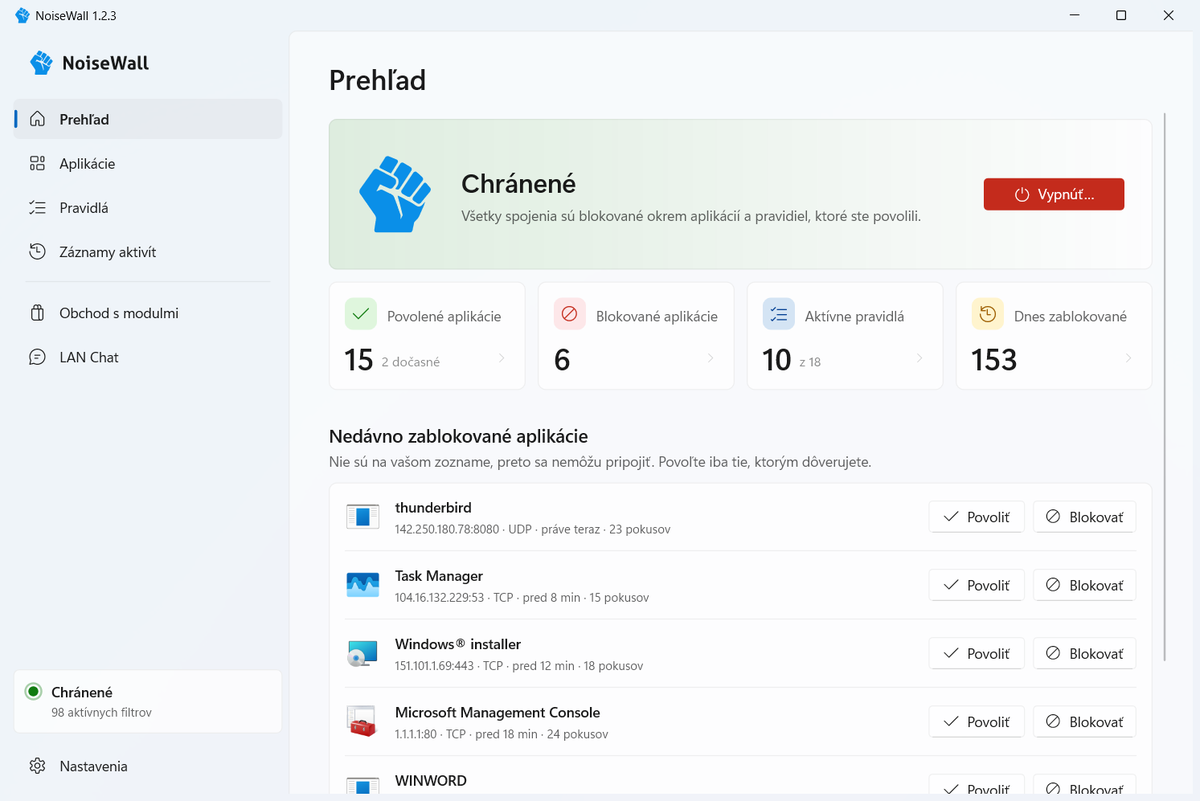
2. Prvé kroky po inštalácii
- Spustite sprievodcu (otvorí sa sám pri prvom spustení, inak Nastavenia → Sprievodca nastavením). Opýta sa napríklad, či používate sieťové disky, sieťovú tlačiareň a ktoré prehliadače máte.
- Otvorte bežné programy – prehliadač, e-mail, Discord, Spotify… Pri každom, ktorý sa pokúsi pripojiť, vyskočí upozornenie.
- Kliknite Povoliť pri programoch, ktoré poznáte. Pri neznámych kliknite Blokovať alebo Neskôr.
- Hotovo. Po pár dňoch budete mať povolené všetko, čo naozaj používate, a NoiseWall sa bude pýtať už len pri nových programoch.
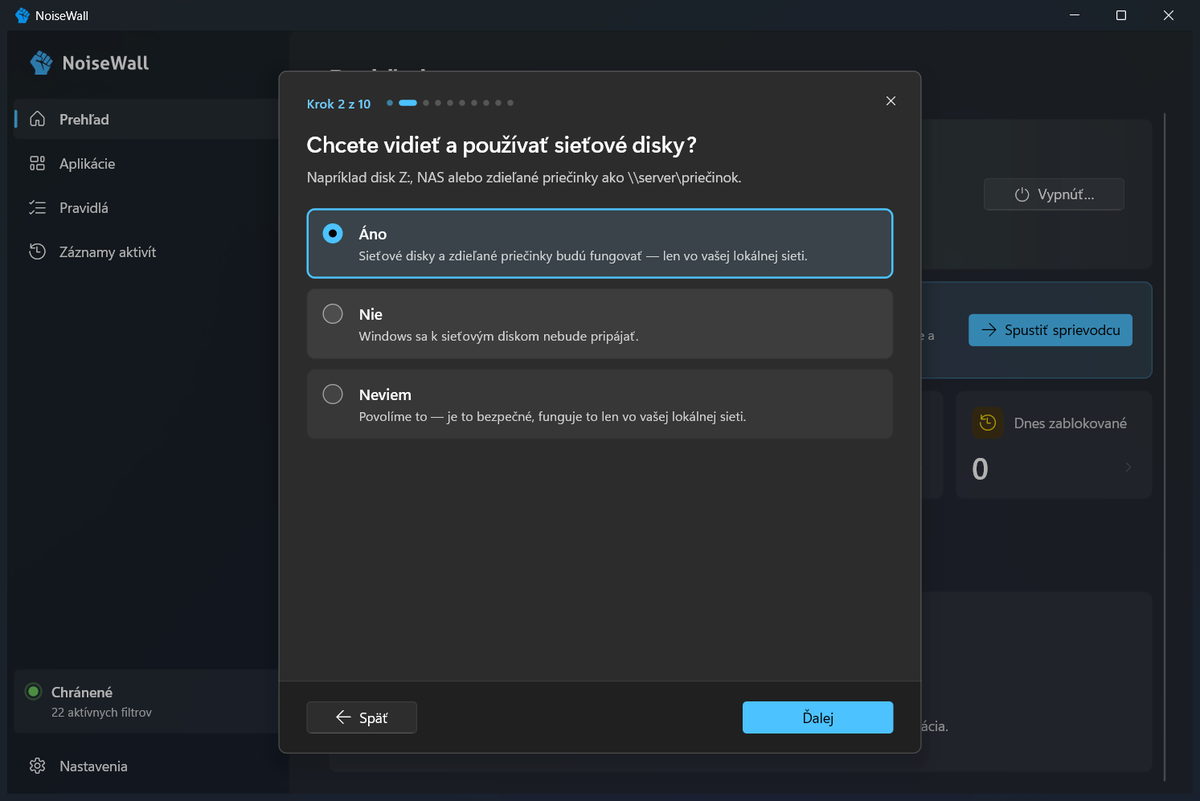
Aby váš počítač zostal pripojený, nová inštalácia povolí len to, čo potrebuje samotný Windows: získanie IP adresy (DHCP), preklad názvov (DNS), presný čas (NTP), IPv6 a Windows v lokálnej sieti (sieťové disky, tlačiarne – nikdy nie internet). Žiadny program (ani prehliadač) nie je povolený, kým ho nepovolíte vy.
Inštalátor, program, služba aj moduly NoiseWall sú digitálne podpísané spoločnosťou NOISE ARTILLERY s. r. o. (certifikát Microsoft Artifact Signing, s časovou pečiatkou). Pri inštalácii preto Windows ukáže overeného vydavateľa NOISE ARTILLERY s. r. o. Podpis si môžete overiť aj sami: pravé tlačidlo na súbor → Vlastnosti → karta Digitálne podpisy. Ak tam podpis chýba alebo je od niekoho iného, súbor nepochádza od nás – neinštalujte ho.
Pri novej verzii môže Windows SmartScreen ešte chvíľu zobrazovať upozornenie, kým si verzia získa reputáciu. Podpis modulov kontroluje NoiseWall sám, len z údajov, ktoré má Windows uložené – nič sa pri tom nesťahuje.
3. Upozornenia – čo robiť, keď vyskočia
Keď sa program, ktorý ešte nie je na zozname, pokúsi pripojiť, v pravom dolnom rohu sa zobrazí upozornenie s červeným pásom „NoiseWall zablokoval spojenie“ – tak ho na prvý pohľad odlíšite od bežných správ systému Windows (informačné okienka NoiseWall, napr. o aktualizácii programu, sú sivé). V Nastaveniach môžete zapnúť aj zvuk, keď sa upozornenie objaví.
Kým na vás čaká upozornenie (alebo správa z LAN Chatu), ikona NoiseWall pri hodinách je červená päsť so zdvihnutým prostredníkom; po vybavení sa vráti na modrú. Keď máte otvorený Prehľad, veľká päsť na chvíľu ukáže to isté gesto vždy, keď NoiseWall zablokuje neznámy program.

| Tlačidlo | Čo urobí | Kedy ho použiť |
|---|---|---|
| Povoliť natrvalo | Program pridá na zoznam povolených. Odteraz sa môže pripájať (podpísaný program aj po aktualizácii). | Program poznáte a chcete, aby fungoval (prehliadač, Discord, Office…). |
| Blokovať | Program pridá na zoznam zablokovaných. Nebude sa pripájať a NoiseWall sa už nepýta. | Program nepoznáte, alebo nechcete, aby niečo posielal (napr. hry offline, nástroje, ktoré „volajú domov“). |
| Neskôr | Nič nezmení, program zostane blokovaný. Znova sa opýta o 10 minút. | Neviete sa rozhodnúť. Pozrite si, čo je to za program, a rozhodnite sa neskôr. |
Dočasné povolenie
Ak program potrebujete len na chvíľu (napr. jednorazová aktualizácia, inštalátor), kliknite v upozornení na malú šípku ▾ hneď vedľa tlačidla Povoliť natrvalo a vyberte 5, 15 alebo 30 minút, 1 hodinu, 4 hodiny, 24 hodín alebo do reštartu. V zozname aplikácií uvidíte štítok „Dočasne · zostáva 42 min“. V detaile aplikácie môžete povolenie predĺžiť alebo zmeniť na trvalé. Keď čas uplynie, NoiseWall program znova zablokuje, zobrazí krátku informáciu a pri ďalšom pokuse o pripojenie sa opýta.
Každé rozhodnutie môžete neskôr zmeniť na stránke Aplikácie. Upozornenie navyše nikdy neprevezme klávesnicu a prvé zlomky sekundy po zobrazení ignoruje kliknutia, takže ho omylom „neodkliknete“.
Overený vydavateľ – ako spoznať podvrh
Seriózne programy sú digitálne podpísané svojím výrobcom. NoiseWall podpis overí a ukáže, kto program vydal:
- ✓ Microsoft Corporation – overený vydavateľ – podpis je platný, program naozaj pochádza od tohto výrobcu. Takýto podpis sa nedá sfalšovať.
- ⚠ Neznámy vydavateľ (nepodpísané) – program nemá podpis. Nemusí byť škodlivý (veľa malých a starších programov podpis nemá), ale buďte opatrní. Ak sa pod tým zobrazí „uvádza: …“, je to len údaj, ktorý si do súboru môže napísať ktokoľvek – nie je overený.
NoiseWall odmietne aj podpis, ktorého certifikát už Windows pozná ako zrušený (napr. preto, že bol ukradnutý). Používa len údaje, ktoré má Windows už uložené – nič sa kvôli tomu nesťahuje.
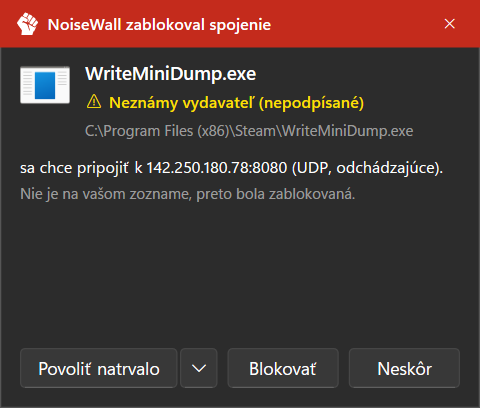
Povoľte len to, čo poznáte. Ak sa program volá ako známa aplikácia, ale vydavateľ nesedí (napr. „Google Chrome“ od neznámeho vydavateľa) alebo leží v čudnom priečinku (napr. Temp, Downloads), zablokujte ho.
„Jadro Windows (System)“ a „svchost.exe“
Niektoré upozornenia nepatria bežnému programu, ale samotnému systému Windows:
- Jadro Windows (System) – srdce Windows (
ntoskrnl.exe) a ovládače. Cez neho idú napríklad sieťové disky (Z:, NAS). - svchost.exe – „hostiteľ služieb“ Windows: Windows Update, tlač, preklad názvov, hľadanie zariadení…

Pri týchto upozorneniach máte navyše dve skratky:
- Povoliť Windows v lokálnej sieti – Windows smie komunikovať v domácej/firemnej sieti (disky, tlačiarne), nikdy nie s internetom. Toto väčšinou chcete.
- Nepýtať sa na Windows – NoiseWall sa na súčasti Windows prestane pýtať; budú sa potichu blokovať a uvidíte ich len v Záznamoch aktivít.
Povoliť pri jadre Windows nikdy nepovolí celé jadro – vytvorí úzke pravidlo len pre danú službu (port) a len pre lokálnu sieť.
4. Aplikácie
Stránka Aplikácie je váš zoznam hostí. Pri každom programe vidíte ikonu, názov, overeného vydavateľa, cestu k súboru a stav Povolená / Blokovaná.
- Pridať aplikáciu – tlačidlo vpravo hore, vyberiete súbor
.exe. - Blokovať / Povoliť… – zmena stavu. Povolenie predtým zablokovanej aplikácie si vyžiada potvrdenie (pre istotu ukáže vydavateľa).
- Ceruzka (Upraviť) – podrobnosti: Povoliť prichádzajúce spojenia (len ak program musí prijímať spojenia zvonku, napr. hosťovanie hry), Sledovať aktualizácie (rovnaký vydavateľ), úprava cesty.
- Kôš (Odstrániť) – program sa vráti medzi neznáme: je blokovaný a pri ďalšom pokuse sa NoiseWall znova opýta.
- Štítok ⚠ Používateľský priečinok – program je nainštalovaný vo vašom profile (napr. Discord, Spotify). Súbory tam sa dajú meniť bez práv správcu, preto povoľujte len programy, ktorým dôverujete. NoiseWall pri každej zmene znova overí podpis.
Aktualizácie aplikácií (Discord, Teams, Claude…)
Niektoré programy sa pri každej aktualizácii presunú do nového priečinka, napríklad …\Discord\app-1.0.9034\ → …\Discord\app-1.0.9035\. Iné firewally ich potom zablokujú a musíte ich povoliť znova.
NoiseWall si pri povolení zapamätá overeného vydavateľa. Keď sa ozve nová verzia s rovnakým názvom, v priečinku s novým číslom verzie a s podpisom toho istého vydavateľa, povolenie automaticky prenesie a len vás informuje („nová verzia – prístup zachovaný“). Podvrhnutý súbor bez správneho podpisu týmto spôsobom nikdy neprejde.
Pri každom povolenom programe si NoiseWall pamätá, čím je: pri podpísanom programe vydavateľa, pri nepodpísanom presný obsah súboru (odtlačok SHA-256). Ak sa súbor zmení (nepodpísaný program má iný obsah alebo podpísaný program podpísal iný vydavateľ), NoiseWall ho nechá zablokovaný:
- v zozname Aplikácie má štítok Zmenená,
- na stránke Prehľad sa zobrazí červené upozornenie,
- pri hodinách raz vyskočí oznámenie.
Ak ste program práve sami aktualizovali, otvorte jeho podrobnosti na stránke Aplikácie (ceruzka) a kliknite Povoliť túto verziu. Ak nie, nechajte ho zablokovaný a skontrolujte počítač antivírusom.
Nepodpísané programy preto po každej aktualizácii potrebujú toto jedno kliknutie. Podpísané programy od toho istého vydavateľa prejdú samy. Zmenu podpísaného súboru NoiseWall zachytí okamžite: kým znova neoverí podpis, program na chvíľu zablokuje (zvyčajne menej ako sekundu), a ak je všetko v poriadku, prístup sa hneď vráti (v denníku služby je to záznam „File changed … blocked until it is verified again“).
5. Pravidlá
Väčšinu vecí vyriešite povolením aplikácie. Pravidlá sú pre prípady, keď potrebujete jemnejšie nastavenie – napríklad „Windows smie do lokálnej siete, ale nie na internet“ alebo „zablokuj túto adresu všetkým programom“. Každé pravidlo zapnete/vypnete prepínačom vľavo.
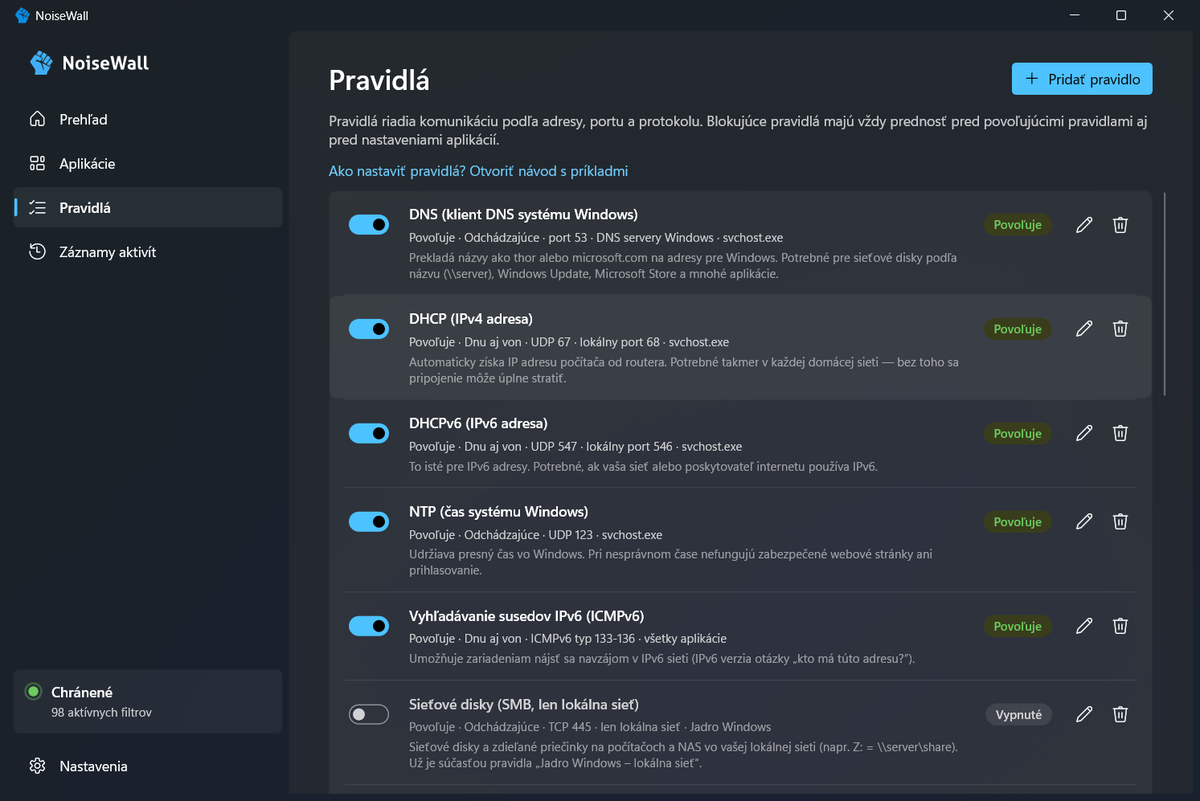
Ak sa pravidlá „bijú“, platí: blokujúce pravidlo vždy vyhrá nad povoľujúcim pravidlom aj nad povolenou aplikáciou. Povoľujúce pravidlo vyhrá nad zablokovanou aplikáciou. Všetko ostatné je blokované.
Preddefinované pravidlá – čo zapnúť
| Pravidlo | Na čo slúži | Odporúčanie |
|---|---|---|
| DNS (klient DNS systému Windows) | Preklad názvov ako thor alebo microsoft.com na adresy. Bez neho nefungujú sieťové disky podľa názvu (\\server), Windows Update, Microsoft Store a mnohé programy. Smie len na DNS servery nastavené vo Windows (v pravidle ako $dns) a pri zmene siete sa samo prispôsobí. | Zapnúť |
| DHCP (IPv4 adresa) | Počítač si od routera vypýta IP adresu. Bez toho môžete po čase úplne stratiť pripojenie. | Zapnúť (takmer vždy) |
| DHCPv6 (IPv6 adresa) | To isté pre IPv6. | Zapnúť |
| NTP (čas systému Windows) | Presný čas. Zlý čas pokazí zabezpečené stránky (HTTPS) a prihlasovanie. | Zapnúť |
| Vyhľadávanie susedov IPv6 | Zariadenia v IPv6 sieti sa navzájom nájdu. | Zapnúť |
| Jadro Windows – lokálna sieť | Sieťové disky, zdieľané priečinky, NAS (napr. Z:). Len lokálna sieť. | Zapnúť, ak máte sieťové disky |
| Služby Windows – lokálna sieť | Tlačiarne, hľadanie zariadení a počítačov, streamovanie, názvy počítačov v sieti. Len lokálna sieť. | Zapnúť, ak máte sieťovú tlačiareň či iné zariadenia |
| Sieťové disky (SMB, len lokálna sieť) | Užšia verzia: len sieťové disky. Už je súčasťou „Jadro Windows – lokálna sieť“. | Netreba, ak je zapnuté pravidlo vyššie |
| LLMNR / mDNS (názvy počítačov v lokálnej sieti) | Nájde počítač alebo NAS podľa názvu (napr. \\nas alebo nas.local), keď ho nepozná DNS. V mnohých domácich sieťach bez nich nejdú sieťové disky podľa názvu. Zapnú sa samé, keď máte zapnuté sieťové disky. | Zapnúť, ak máte sieťové disky podľa názvu |
| Microsoft Store a doplnky Windows | Aplikácie z Microsoft Store, jazykové balíky a doplnkové súčasti Windows nesťahujú služby Windows (Delivery Optimization a BITS) „samy za seba“, ale v mene prihláseného používateľa. Toto pravidlo im dovolí web (porty 80 a 443) len vtedy, keď konajú za vás. Bez neho sa aplikácie zo Store, jazykové balíky ani doplnkové súčasti Windows nestiahnu. Prečo je vypnuté: kým je zapnuté, ktorýkoľvek program, ktorý spustíte, môže Windows požiadať, aby cez túto výnimku niečo stiahol alebo odoslal – a obíde tak zoznam povolených aplikácií. Zistila to nezávislá bezpečnostná kontrola. Sprievodca nastavením preto odporúča odpoveď Nie a po aktualizácii z verzie 1.0.1 sa výnimka raz vypne (NoiseWall vás na to jednorazovo upozorní). Prepínač je v Nastavenia → Windows. | Vypnuté (predvolené) – zapnúť len na čas inštalácie zo Store, jazykového balíka alebo doplnkovej súčasti, potom znova vypnúť |
| VPN vstavaná vo Windows | Len pre VPN pripojenia nastavené priamo vo Windows (Nastavenia → Sieť a internet → VPN) typu IKEv2, L2TP/IPsec a SSTP. Každá časť platí len pre svoju službu Windows (IKEEXT, pri L2TP jadro Windows, SstpSvc). VPN programy ako OpenVPN alebo WireGuard tento prepínač nepotrebujú – povolíte ich ako každú inú aplikáciu a fungujú, aj keď je vypnutý. Pozrite si recept VPN. Prepínač je aj v Nastaveniach. | Vypnuté (predvolené) – zapnúť, len ak používate VPN vstavanú vo Windows |
| Kontrola zrušených certifikátov (lsass) | Windows overuje, či certifikát webu alebo programu nebol zrušený (napr. ukradnutý) – pýta sa vydavateľa certifikátu cez port 80. Smie to len bezpečnostná súčasť Windows lsass.exe a len smerom von. Bez nej môžu byť zabezpečené spojenia pomalšie a zrušené certifikáty sa neodhalia. Prepínač je aj v Nastaveniach. | Zapnúť (predvolené) |
Najjednoduchšie: v Nastaveniach zapnite Povoliť Windows v lokálnej sieti – zapne obe pravidlá „lokálna sieť“ naraz.
Pravidlo DNS povoľuje službu Windows, ktorá prekladá názvy pre všetky programy. Aj program, ktorý nie je povolený, si tak cez ňu môže nechať preložiť názov. Teoreticky sa to dá zneužiť ako veľmi pomalý skrytý kanál na odosielanie údajov. Je to známe obmedzenie všetkých firewallov, ktoré rozhodujú podľa aplikácií (aj Windows Firewall). NoiseWall ho aspoň obmedzuje na DNS servery nastavené vo Windows.
Polia pravidla – čo znamenajú
Nové pravidlo vytvoríte tlačidlom Pridať pravidlo. Prázdne pole znamená „čokoľvek“.
| Pole | Význam | Príklady |
|---|---|---|
| Názov | Pomenovanie pre vás, aby ste vedeli, načo pravidlo je. | Tlačiareň v obývačke |
| Akcia | Povoliť alebo Blokovať. | |
| Smer | Odchádzajúce = počítač sa pripája niekam. Prichádzajúce = niekto sa pripája k počítaču. Dnu aj von = oboje. | Prehliadanie webu = odchádzajúce. Vzdialená plocha na tento PC = prichádzajúce. |
| Protokol | „Jazyk“ spojenia. TCP = väčšina programov (web, e-mail, disky). UDP = rýchle správy (DNS, hry, hovory). ICMP = ping. Ľubovoľný = všetko. | Ak neviete, nechajte Ľubovoľný. |
| Vzdialené adresy | S kým sa komunikuje. Jedna adresa, rozsah alebo celá sieť. Viac hodnôt oddeľte čiarkou. | 192.168.1.50192.168.1.10 - 192.168.1.20192.168.0.0/16 (celá domáca sieť)2001:db8::/32 |
| Vzdialené porty | „Dvere“ na druhej strane – určujú službu. Pri ICMP sa pole volá Kód ICMP. | 443 (web HTTPS), 80, 443, 1000-2000 |
| Lokálne porty | „Dvere“ na vašom počítači. Používajú sa hlavne pri prichádzajúcich spojeniach. Pri ICMP sa pole volá Typ ICMP. | 3389 (Vzdialená plocha) |
| Aplikácia | Pre ktorý program pravidlo platí. Prázdne = všetky programy. System = jadro Windows. | C:\Windows\System32\svchost.exeSystem |
Ak chcete „len lokálna sieť“, do Vzdialené adresy vložte:10.0.0.0/8, 172.16.0.0/12, 192.168.0.0/16, fe80::/10, fc00::/7
Často používané porty
| Port | Protokol | Služba |
|---|---|---|
| 53 | UDP/TCP | DNS – preklad názvov |
| 80, 443 | TCP (443 aj UDP) | Web (HTTP, HTTPS) |
| 445 | TCP | Sieťové disky (SMB) |
| 137–139 | UDP/TCP | NetBIOS – staršie zdieľanie a názvy počítačov |
| 3389 | TCP | Vzdialená plocha (RDP) |
| 9100, 631, 515 | TCP | Sieťové tlačiarne (RAW, IPP, LPD) |
| 25, 465, 587 | TCP | Odosielanie e-mailov (SMTP) |
| 993, 995 | TCP | Prijímanie e-mailov (IMAP, POP3) |
| 123 | UDP | Čas (NTP) |
| 5353 / 5355 / 1900 | UDP | Hľadanie zariadení v sieti (mDNS / LLMNR / UPnP) |
Recepty – hotové nastavenia
Sieťový disk (Z:, NAS, \\server\priečinok)
- V Nastaveniach zapnite Povoliť Windows v lokálnej sieti.
- V Pravidlách skontrolujte, či je zapnuté DNS (keď sa na disk pripájate podľa názvu, napr.
\\thor). - Ak to stále nejde, pozrite si Záznamy aktivít a do vyhľadávania napíšte
445,53alebo5355.
Sieťová / Wi-Fi tlačiareň
- Zapnite Povoliť Windows v lokálnej sieti (hľadanie tlačiarne).
- Ak tlač nejde, pridajte pravidlo: Povoliť · Odchádzajúce · TCP · Vzdialené porty
9100, 631, 515· Vzdialené adresy = domáca sieť (pozrite si tip vyššie) · AplikáciaC:\Windows\System32\spoolsv.exe.
Vzdialená plocha na tento počítač (len z domácej siete)
Pravidlo: Povoliť · Prichádzajúce · TCP · Lokálne porty 3389 · Vzdialené adresy = domáca sieť · Aplikácia C:\Windows\System32\svchost.exe. Vzdialenú plochu treba mať zapnutú aj vo Windows (Nastavenia → Systém → Vzdialená plocha).
Windows Update a Microsoft Store
- V sprievodcovi zvoľte pri otázke o systéme Windows „Len na aktualizácie a základné služby“ – povolí služby Windows Update, BITS, Delivery Optimization, Update Orchestrator a Microsoft Store Install Service.
- Aplikácie zo Store, jazykové balíky a doplnkové súčasti sa sťahujú v mene prihláseného používateľa. Keď niečo také potrebujete nainštalovať, v Nastavenia → Windows dočasne zapnite Microsoft Store a doplnky Windows a po inštalácii ho znova vypnite (prečo, sa dočítate v preddefinovaných pravidlách).
- Musí byť zapnuté aj DNS.
Povoliť celý svchost.exe (všetky služby Windows) nie je potrebné. Je to oveľa širšie povolenie – každá z asi 200 služieb by sa mohla pripájať kamkoľvek.
VPN
Postup závisí od toho, ako sa k VPN pripájate:
- VPN program (OpenVPN, WireGuard, aplikácia vášho poskytovateľa VPN): povoľte ho ako každú inú aplikáciu – v upozornení kliknite Povoliť natrvalo alebo ho pridajte na stránke Aplikácie (napr.
openvpn.exea OpenVPN GUI,wireguard.exe). Prepínač VPN vstavaná vo Windows na to netreba. - VPN vstavaná vo Windows (pripojenie pridané v Nastavenia → Sieť a internet → VPN, typ IKEv2, L2TP/IPsec alebo SSTP): v Nastavenia → Windows zapnite VPN vstavaná vo Windows.
Ping (overenie, či je niečo v sieti dostupné)
Pravidlo: Povoliť · Odchádzajúce · ICMP · Typ ICMP 8 · Aplikácia prázdna. Pre IPv6 rovnaké pravidlo s protokolom ICMPv6 a typom 128.
Zablokovať konkrétnu adresu všetkým programom
Pravidlo: Blokovať · Dnu aj von · Ľubovoľný protokol · Vzdialené adresy napr. 203.0.113.7, 198.51.100.0/24 · Aplikácia prázdna. Blokujúce pravidlo vyhrá aj nad povolenými programami.
Program má smieť len do domácej siete (napr. NAS klient, hra v LAN)
Program nepovoľujte na stránke Aplikácie (tak by sa mohol pripájať kamkoľvek). Namiesto toho pravidlo: Povoliť · Dnu aj von · Ľubovoľný protokol · Vzdialené adresy = domáca sieť · Aplikácia = cesta k jeho .exe.
6. Záznamy aktivít
Tu nájdete všetky zablokované pokusy o spojenie (posledných 2000): čas, program, smer (šípka hore = von, dole = dnu), adresu, port a dôvod.
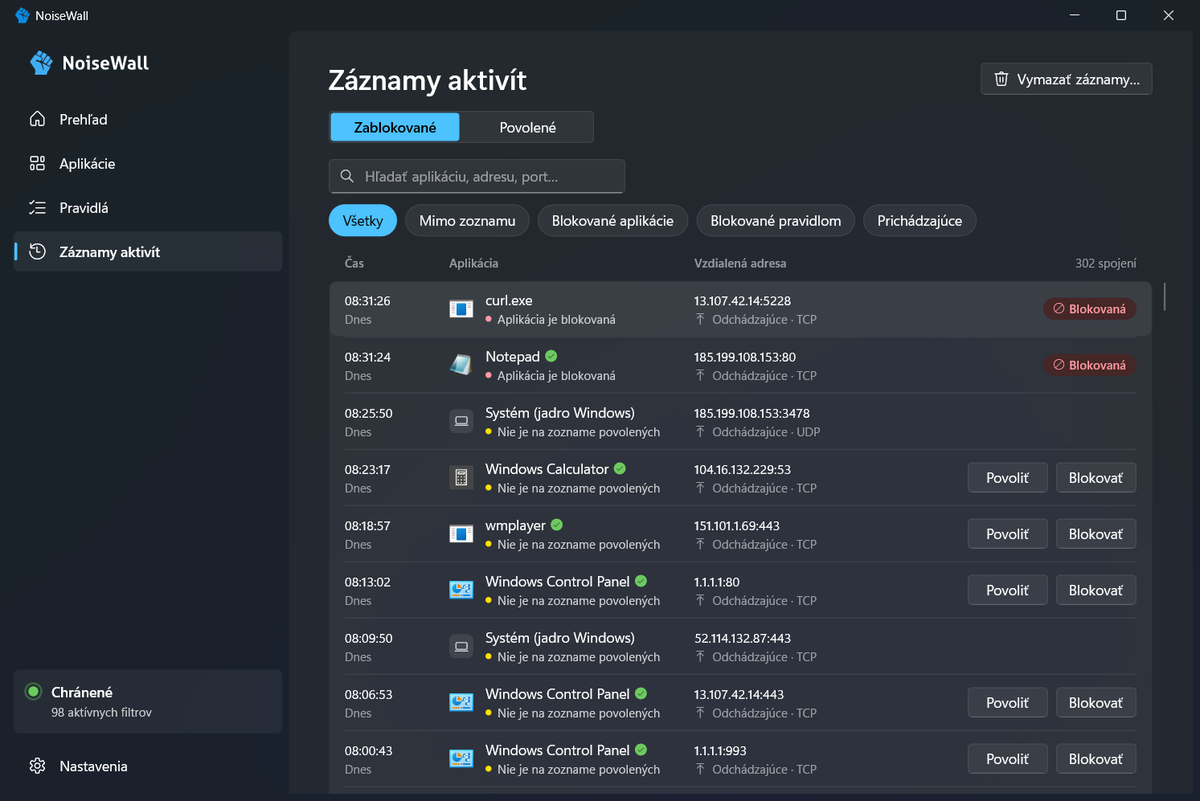
- Dôvod „Nie je na zozname povolených“ – program ste ešte nepovolili. Môžete ho povoliť priamo tu.
- „Aplikácia je blokovaná“ – sami ste ju zablokovali.
- „Pravidlo: …“ (s malou červenou päsťou so zdvihnutým prostredníkom) – zablokovalo ju vaše blokujúce pravidlo.
- Vyhľadávanie funguje aj na čísla portov a adresy – užitočné pri hľadaní, prečo niečo nefunguje.
7. Nastavenia
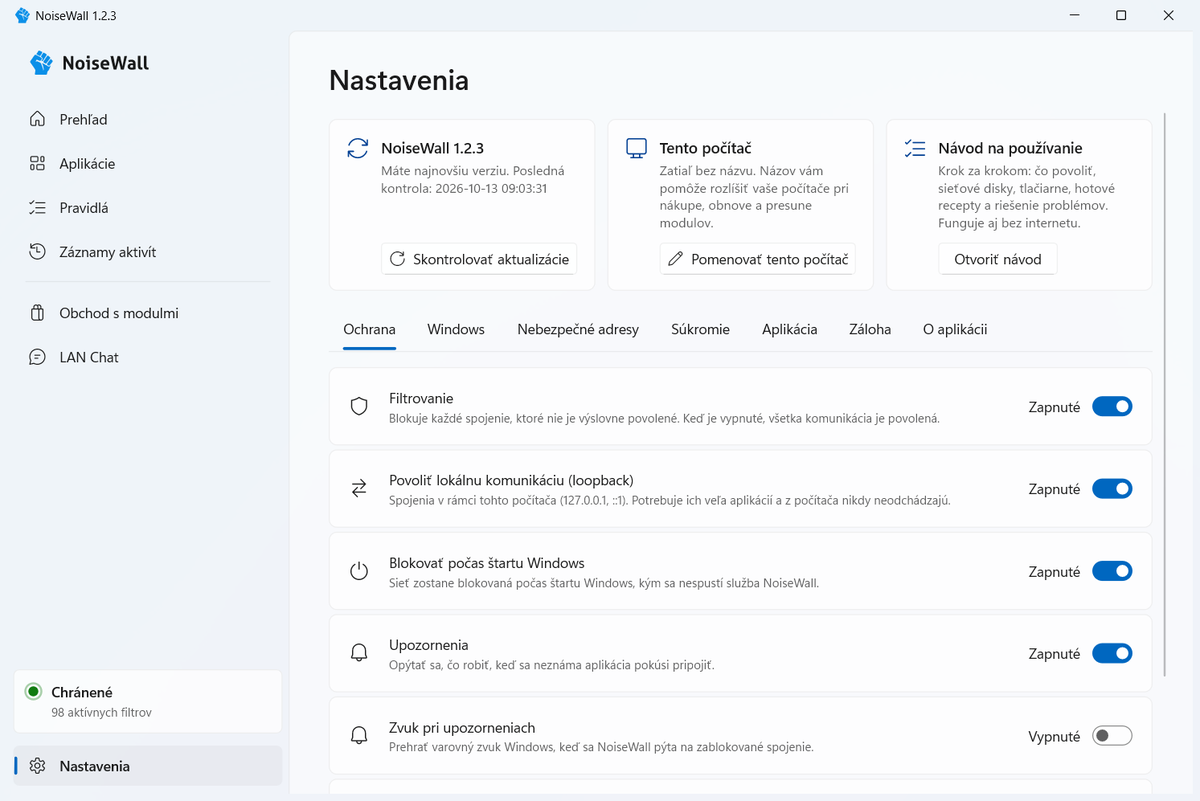
| Nastavenie | Čo robí | Odporúčanie |
|---|---|---|
| Filtrovanie | Hlavný vypínač ochrany. Vypnuté = všetko je povolené. | Zapnuté |
| Povoliť lokálnu komunikáciu (loopback) | Spojenia vnútri počítača (programy medzi sebou). Nikdy neopustia počítač. | Zapnuté |
| Blokovať počas štartu Windows | Sieť je zablokovaná aj počas štartu, kým nenabehne služba NoiseWall. | Zapnuté |
| Upozornenia | Pýtať sa pri neznámych programoch. Vypnuté = potichu blokovať. | Zapnuté |
| Povoliť Windows v lokálnej sieti | Sieťové disky, tlačiarne, zariadenia – len v domácej/firemnej sieti. | Zapnuté, ak máte sieťové zariadenia |
| Zvuk pri upozorneniach | Varovný zvuk Windows, keď sa NoiseWall pýta na zablokované spojenie. | Podľa chuti (predvolene vypnutý) |
| Microsoft Store a doplnky Windows | Aplikácie zo Store, jazykové balíky a doplnkové súčasti – služby Windows ich sťahujú v mene prihláseného používateľa, len cez web (porty 80, 443). Kým je zapnuté, môže túto výnimku využiť ktorýkoľvek spustený program. Viac v preddefinovaných pravidlách. | Vypnuté – zapnúť len na čas inštalácie, potom vypnúť |
| Kontrola certifikátov | Windows overuje, či certifikát webu alebo programu nebol zrušený (napr. ukradnutý). Len lsass.exe, port 80. | Zapnuté |
| VPN vstavaná vo Windows | VPN pripojenia nastavené priamo vo Windows (IKEv2, L2TP/IPsec, SSTP). VPN programy ako OpenVPN alebo WireGuard ho nepotrebujú. Viac v recepte VPN. | Vypnuté, ak nepoužívate VPN vstavanú vo Windows |
| Pýtať sa na súčasti systému Windows | Upozornenia aj na „System“ a „svchost.exe“. | Podľa chuti – vypnite, ak vás otravujú |
| Jazyk | 21 jazykov na výber zo zoznamu (predvolene jazyk Windows). Angličtinu a slovenčinu kontrolovali ľudia; ostatné jazyky sú strojové preklady, v zozname sú tak označené. | |
| Veľkosť rozhrania | 80 – 125 %: zmenší alebo zväčší okno aj upozornenia, ako zoom vo webovom prehliadači. | Podľa chuti |
| Spúšťať s Windows | Ikona NoiseWall sa objaví po prihlásení (kvôli upozorneniam). Ochrana beží vždy, aj bez toho. | Zapnuté |
Záznam povolených spojení
V Nastavenia → Súkromie a záznam môžete zapnúť Zaznamenávať povolené spojenia. V Záznamoch aktivít potom prepínačom Povolené uvidíte, kam sa pripájajú programy, ktoré ste povolili: adresu, port a jeho účel (napr. „Web (HTTPS)“), počet spojení a kedy naposledy. V detaile aplikácie je prehľad „Kam sa pripája“. Hodí sa na kontrolu, či povolený program nerobí niečo nečakané.
- Predvolene je to vypnuté. Záznam je len v pamäti tohto počítača a po reštarte sa vymaže. Môže však ukázať, ktoré servery navštevujete.
- Voľbou Vybrané… môžete sledovať len niektoré programy, napríklad bez prehliadača.
- Pri službách Windows sa zaznamená celý proces
svchost.exe, v ktorom služba beží.
Nebezpečné adresy (blocklisty)
V Nastavenia → Nebezpečné adresy zapínate zoznamy adries, ktoré NoiseWall zablokuje pre každý program – aj pre tie, ktoré ste povolili:
| Zoznam | Čo blokuje | Odporúčanie |
|---|---|---|
| Známe nebezpečné siete (Spamhaus DROP) | Siete, ktoré ovládajú spammeri a počítačoví zločinci (zdroj: www.spamhaus.org). Malý, starostlivo udržiavaný zoznam, oba smery. | Zapnuté (predvolené) |
| Vlastné nebezpečné siete | Vaše vlastné adresy a rozsahy, oddelené čiarkou, napr. 203.0.113.0/24, 198.51.100.7. Blokované v oboch smeroch. | Podľa potreby |
Zoznamy sú súčasťou inštalácie, takže fungujú hneď. Ak je zapnuté Sťahovať zoznamy automaticky, služba NoiseWall raz denne stiahne zapnuté zoznamy cez HTTPS zo zdrojov uvedených vyššie (smie sa na to pripojiť na port 443). Sťahujú sa len zoznamy adries – nič o vás sa neodosiela. Pri každom zozname vidíte, kedy sa naposledy aktualizoval a koľko má adries; tlačidlom Zobraziť zoznam si ho otvoríte. Stiahnutý zoznam sa skontroluje: nikdy nezablokuje vašu lokálnu sieť ani príliš veľké rozsahy, a ak sťahovanie zlyhá, zostane posledný platný zoznam.
Spojenie zablokované zoznamom uvidíte v Záznamoch aktivít s dôvodom „Nebezpečná adresa: …“.
Aktualizácie NoiseWall
NoiseWall vás upozorní, keď vyjde nová verzia, a nainštaluje ju až po vašom kliknutí.
- Čo sa sťahuje a odkiaľ: služba NoiseWall raz denne (prvýkrát asi 10 minút po štarte počítača) stiahne z
wall.noiseartillery.skmalý zoznam verzií (súborupdate/latest.jsona jeho podpis). Inštalátor novej verzie (asi 7 MB) sa stiahne až po kliknutí na Inštalovať. Iné miesto NoiseWall na aktualizácie nepoužíva. - Čo sa odosiela: nič o vás. Je to bežná požiadavka na súbor – bez identifikátora, bez čísla verzie a bez údajov o počítači. Web vidí len vašu IP adresu, ako pri každej návšteve.
- Kde to vidíte: nová verzia sa ohlási oznámením pri hodinách (rovnako ako pri pripojeniach) a kartou na Prehľade s tlačidlami Inštalovať a Neskôr. V Nastavenia → Aktualizácie je stav, čas poslednej kontroly, tlačidlo Skontrolovať teraz a prepínač Automaticky kontrolovať aktualizácie.
- Sieť: kým je kontrola zapnutá, NoiseWall povolí pripojenie na port 443 (HTTPS) len vlastnej službe NoiseWall – žiadnemu inému programu.
Pred inštaláciou musia platiť štyri veci. Ak čokoľvek nesedí, nenainštaluje sa nič a NoiseWall napíše dôvod:
- zoznam verzií je digitálne podpísaný kľúčom spoločnosti NOISE ARTILLERY s. r. o. (verejný kľúč je zabudovaný v NoiseWall – podvrhnutý zoznam neprejde, ani keby niekto ovládol web),
- stiahnutý inštalátor má presne ten odtlačok SHA-256, ktorý je v podpísanom zozname,
- inštalátor má platný digitálny podpis vydavateľa NOISE ARTILLERY s. r. o.,
- ide o novšiu verziu, než máte – staršiu verziu NoiseWall nikdy nenainštaluje.
Po kliknutí na Inštalovať sa okno na chvíľu zavrie, služba nainštaluje novú verziu a okno sa znova otvorí so správou o výsledku. Nastavenia a pravidlá ostanú. Počítač je chránený aj počas aktualizácie – filtre NoiseWall ostávajú vo Windows, aj keď sa vymieňajú súbory. Každý krok (kontrola, stiahnutie, overenie, inštalácia) sa zapíše do activity.log a priebeh inštalácie aj do diagnostického súboru.
Kontrolu vypnete prepínačom v Nastavenia → Aktualizácie. Novú verziu si potom stiahnete sami z wall.noiseartillery.sk.
Záloha a prenos nastavení
- Exportovať… uloží všetky aplikácie, pravidlá a voľby do súboru. Hodí sa na zálohu alebo na prenos do iného počítača; cesty z vášho profilu sa na inom počítači prispôsobia.
- Importovať… súbor načíta a pred použitím ukáže, čo sa zmení, vrátane zoznamu programov, ktoré dostanú prístup k sieti. Zlúčiť pridá len to, čo ešte nemáte, a nikdy nič neuvoľní. Nahradiť nahradí všetko. Ochrana pritom vždy zostane zapnutá.
- Vybrať zálohu… – NoiseWall pri každej zmene odloží predchádzajúcu verziu (posledných 10). Ak sa vám zmena nepáči, vrátite sa k predchádzajúcemu stavu.
Odinštalovanie NoiseWall zmaže aj automatické zálohy. Ak chcete nastavenie zachovať, najprv ho exportujte.
8. Moduly
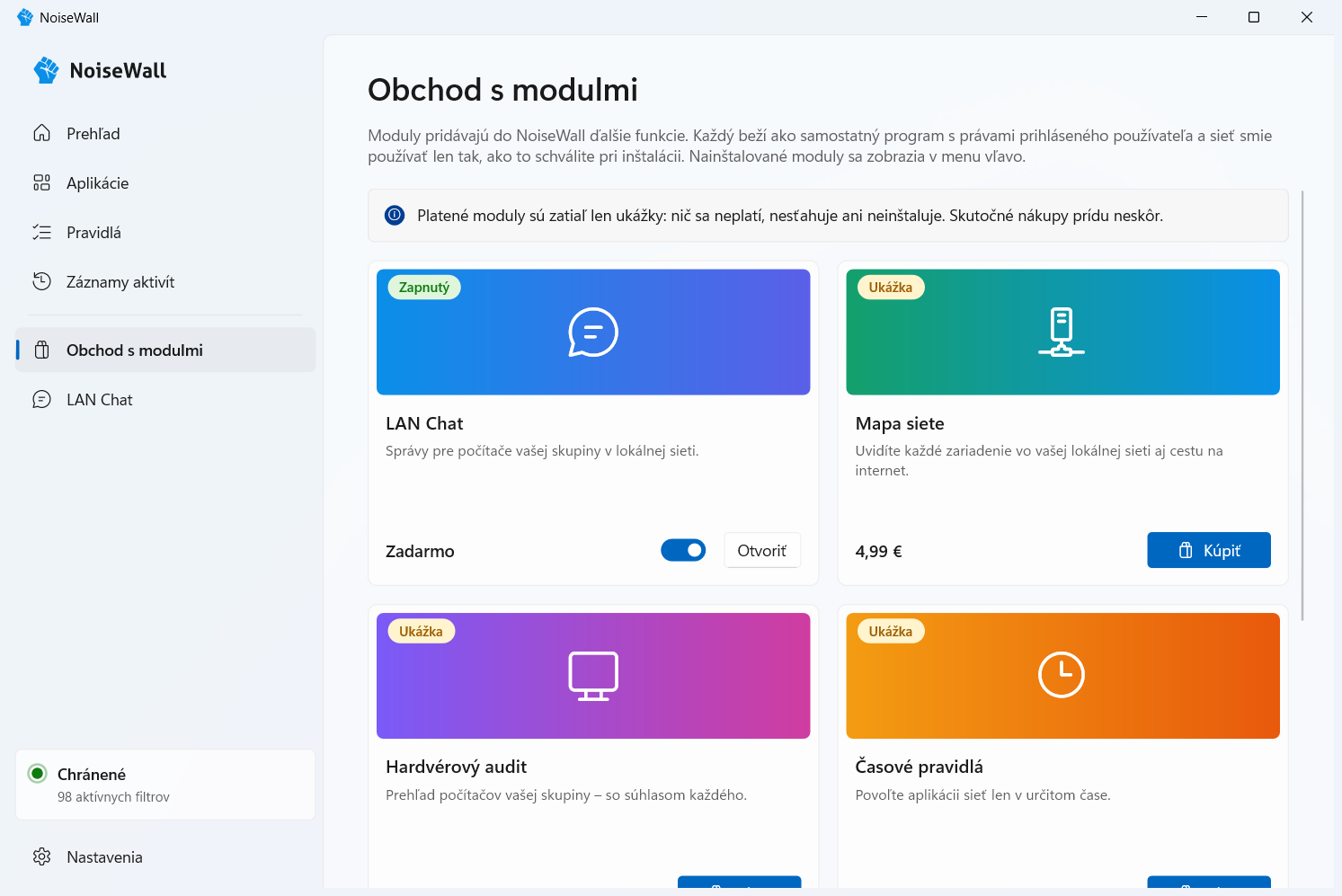
Moduly pridávajú do NoiseWall ďalšie funkcie. Nájdete ich v ľavom menu pod čiarou: navrchu Obchod s modulmi, pod ním moduly, ktoré ste si nainštalovali a sú zapnuté (napríklad LAN Chat). Kliknutím na modul sa otvorí priamo v okne NoiseWall. Vypnutý modul z menu zmizne; zapnete ho znova v obchode.
- Každý modul je samostatný program spoločnosti NOISE ARTILLERY s. r. o. Beží s právami prihláseného používateľa, nikdy ako správca a nikdy vo vnútri firewallu. Keď modul spadne, ochrana beží ďalej.
- Kým ho nenainštalujete, nič nerobí. Pri inštalácii uvidíte, čo modul smie a čo preň NoiseWall pridá. Bez vášho súhlasu nedostane nič.
- Nemôže meniť pravidlá ani nastavenia, vypnúť ochranu ani povoliť iný program.
- Do siete smie len tak, ako ste schválili – napríklad len do lokálnej siete a len na jeden port. NoiseWall na to vytvorí pravidlá „Module: …“, ktoré platia len pre súbor modulu.
- Spustí sa len overený súbor: ten, ktorý bol dodaný s vašou verziou NoiseWall (pri kúpenom module ten, ktorý NoiseWall stiahol z wall.noiseartillery.sk a overil podľa podpísaného zoznamu modulov) a je digitálne podpísaný spoločnosťou NOISE ARTILLERY s. r. o. Ak by ho niekto nahradil alebo by jeho podpis nebol platný, modul sa nespustí. Kúpený modul sa navyše spustí len s platnou licenciou pre tento počítač.
- Nová verzia modulu, ktorá žiada iné oprávnenia, ostane vypnutá, kým jej oprávnenia znova neschválite (prepínač na karte modulu).
- Prepínačom na karte modul zapnete alebo vypnete; v detaile modulu ho môžete odinštalovať. Vypnutím alebo odinštalovaním sa modul ukončí a odstránia sa jeho pravidlá aj výnimka vo Windows Defender Firewall.
Moduly s označením „Ukážka“ (Mapa siete, Hardvérový audit, Časové pravidlá, Monitor prenosu dát) len predstavujú, čo pripravujeme. Ich „kúpa“ a „inštalácia“ len ukazujú, ako to bude fungovať: nič sa neplatí, nesťahuje ani neinštaluje. Ako sa kupujú skutočné moduly, opisuje časť Nákup modulov.
Po každom prihlásení modul spustí (s vašimi právami) a keď spadne, spustí ho znova – najviac 3-krát za 10 minút. Ak modul používa lokálnu sieť a máte zapnutý Windows Defender Firewall, pridá doň výnimku „NoiseWall - …“ pre prichádzajúce správy z lokálnej podsiete a pri vypnutí modulu ju odstráni. Moduly samy nič nesťahujú z internetu a NoiseWall o nich pri používaní nikam nič neposiela. Kúpený modul stiahne NoiseWall len pri kúpe, obnovení nákupu alebo aktualizácii, keď na to kliknete (pozri Nákup modulov).
Nákup modulov
Niektoré moduly sú platené. Kupujú sa len v NoiseWall a jednorazovo – žiadne predplatné. Platbu spracúva Creem (náš predajca, ktorý vám vystaví doklad), licenciu vydá naša licenčná služba. Jeden nákup platí pre jeden počítač – ak chcete modul na viacerých počítačoch, kúpite ho pre každý zvlášť. Opravy aj vylepšenia modulu sú zadarmo.
Ako kúpiť modul
- V Obchode s modulmi kliknite pri module na Kúpiť. NoiseWall vám najprv ukáže, čo sa stane a čo sa pošle. Ak súhlasíte, kliknite na Pokračovať k platbe.
- Vo vašom prehliadači sa otvorí platobná stránka Creem. E-mail a údaje o karte zadávate priamo tam – NoiseWall ich nikdy nevidí. Na zadaný e-mail vám Creem pošle doklad o kúpe.
Prehliadač musí mať v NoiseWall povolený prístup na internet. Ak sa stránka neotvorí, kliknite v NoiseWall na Kopírovať odkaz a vložte ho do povoleného prehliadača. - NoiseWall medzitým ukazuje Čakám na platbu… – čaká najviac 30 minút a okno môžete zatiaľ zavrieť. Po zaplatení NoiseWall sám dostane licenciu, stiahne modul, overí ho a ukáže oznámenie pri hodinách „… je kúpený“.
- Zobrazí sa, čo modul smie robiť. Kliknite na Zapnúť – modul sa objaví v menu vľavo.
- Zaplatili ste, ale modul sa nenainštaloval (zavreli ste okno, reštartovali počítač alebo uplynulo 30 minút): v obchode kliknite na Skontrolovať platbu. NoiseWall si nedokončený nákup pamätá 24 hodín; potom použite Obnoviť nákupy.
- Rozmysleli ste si to pred zaplatením: kliknite na Zrušiť. Ak ste už zaplatili, nákup nerušte – použite Skontrolovať platbu alebo Obnoviť nákupy.
- Kým nákup prebieha, iný nákup sa nedá začať – najprv ho dokončite alebo zrušte.
Čo sa pri nákupe posiela, ukladá a čo nikdy
NoiseWall sa pripája na internet len vtedy, keď kliknete na Kúpiť, Skontrolovať platbu, Obnoviť nákupy, Uvoľniť, Inštalovať alebo Aktualizovať (a so zapnutými automatickými aktualizáciami raz denne kvôli zoznamu verzií kúpených modulov). Pripája sa služba NoiseWall cez dočasné pravidlo „NoiseWall purchases“ (len služba, len HTTPS), ktoré platí len počas danej akcie.
| Akcia | Kam | Čo sa posiela |
|---|---|---|
| Kúpiť | naša licenčná služba (Google Firebase, Írsko) | ID modulu, náhodné číslo tejto inštalácie, jazyk okna |
| Platba | Creem – vo vašom prehliadači | e-mail a karta, ktoré zadáte priamo u Creem (NoiseWall ich nevidí) |
| Čakám na platbu (každé 3 s, najviac 30 min) | licenčná služba | číslo tohto nákupu a jednorazový kľúč |
| Stiahnutie a aktualizácia modulu | wall.noiseartillery.sk | nič – bežné stiahnutie podpísaného zoznamu a súboru modulu |
| Obnoviť nákupy | licenčná služba | váš e-mail a jazyk okna; potom kód z e-mailu a náhodné číslo tejto inštalácie |
| Uvoľniť tento počítač | licenčná služba | licencia tohto počítača |
| Uvoľniť iný počítač | licenčná služba | e-mail, kód, číslo objednávky a prvých 6 znakov náhodného čísla toho počítača – alebo z detailu modulu licencia tohto počítača a týchto 6 znakov |
| Zobraziť počítač / Pomenovať tento počítač | licenčná služba | licencia tohto počítača; pri pomenovaní aj názov, ktorý sami napíšete |
- Nikdy sa neposiela: vaše meno, názov počítača, meno používateľa vo Windows, heslá, údaje o karte, nič o vašich súboroch, programoch ani pripojeniach. Pri bežnom používaní modulu sa NoiseWall nikam nepripája – licenciu overuje offline (je digitálne podpísaná).
- Na vašom počítači sa ukladá: náhodné číslo inštalácie (
HKLM\SOFTWARE\NOISE ARTILLERY\NoiseWall\InstallId, vznikne pri prvom Kúpiť alebo Obnoviť nákupy – nie je odvodené z vášho počítača a ostane aj po odinštalovaní NoiseWall, pozri Ďalšie otázky), licencie (%ProgramData%\NoiseWall\licenses\, obsahujú aj e-mail a číslo objednávky), nedokončený nákup najviac 24 hodín a súbor modulu (C:\Program Files\NoiseWall\modules\<modul>\). - V našej licenčnej službe sa ukladá: e-mail, číslo objednávky, modul, dátum, stav nákupu a náhodné čísla počítačov s dátumom aktivácie a názvy počítačov, ak ste ich sami zadali. Zálohy sa uchovávajú 30 dní. Viac v ochrane súkromia.
- Ako NoiseWall overuje modul: zoznam modulov je digitálne podpísaný (ten istý kľúč ako pri aktualizáciách NoiseWall), stiahnutý súbor musí mať presne jeho SHA-256 a platný digitálny podpis NOISE ARTILLERY s. r. o. Ak čokoľvek nesedí, nič sa nenainštaluje.
Obnoviť nákupy (po preinštalovaní alebo na inom počítači)
Kúpený modul dostanete znova zadarmo – napríklad po preinštalovaní NoiseWall alebo Windows, alebo keď ho presúvate na iný počítač (jeden nákup platí vždy pre jeden počítač).
- V Obchode s modulmi kliknite vpravo hore na Obnoviť nákupy.
- Zadajte e-mail, ktorým ste platili (je na doklade od Creem; kód príde len naň). Na počítači, kde už nejaký kúpený modul máte, ho NoiseWall predvyplní a pri module ho uvidíte ako „Kúpené na …“ – rôzne moduly môžu byť kúpené na rôzne e-maily. Kliknite na Poslať kód. Ak k e-mailu patrí nákup, príde vám e-mail od NoiseWall so 6-miestnym kódom (pozrite sa aj do nevyžiadanej pošty).
- Zadajte kód a kliknite na Obnoviť. NoiseWall dostane licencie pre tento počítač, stiahne moduly a overí ich.
- Zavrite okno a moduly zapnite (zobrazí sa, čo smú robiť).
- Kód platí 15 minút; zlý kód môžete zadať najviac 5-krát a za deň si môžete nechať poslať najviac 5 kódov. Ak kód vypršal, kliknite na Poslať nový kód.
- NoiseWall odpovie rovnako, či k e-mailu nákup existuje, alebo nie – nikto tak nezistí, čo kúpil niekto iný.
- Nákup používa iný počítač: okno ukáže, ktorý (prvých 6 znakov jeho náhodného čísla, váš názov a dátum aktivácie). Ak ho už nepoužívate, kliknite na Uvoľniť – tento počítač hneď zaujme jeho miesto. Z iného počítača sa dá počítač uvoľniť najviac raz za 30 dní (okno ukáže, odkedy to pôjde znova); na samotnom počítači cez Uvoľniť tento počítač kedykoľvek.
Uvoľniť tento počítač
Keď chcete kúpený modul presunúť na iný počítač alebo počítač predávate:
- Otvorte detail modulu (v obchode alebo v menu vľavo) a v časti Nákup a licencia kliknite na Uvoľniť tento počítač.
- Potvrďte. NoiseWall pošle licenčnej službe licenciu tohto počítača, nákup sa uvoľní pre iný počítač, modul sa z tohto počítača odinštaluje a licencia sa zmaže.
- Na druhom počítači použite Obnoviť nákupy.
- Údaje modulu vo vašom konte Windows ostanú – keď modul neskôr obnovíte, nič nestratíte.
- Bez pripojenia na internet sa nič nezmení: licencia aj modul ostanú a okno povie prečo.
- Odinštalovať (bez uvoľnenia) modul len vypne a odstráni z menu; licencia ostane, takže ho môžete kedykoľvek znova zapnúť.
Počítač s týmto nákupom
V detaile kúpeného modulu (Obchod s modulmi › karta modulu) v časti Počítač s týmto nákupom vidíte, ktorý počítač nákup používa, a môžete ho uvoľniť.
- Kliknite na Zobraziť počítač. NoiseWall sa spýta našej licenčnej služby a ako dôkaz, že nákup je váš, jej pošle licenciu tohto počítača.
- Zobrazí sa riadok Tento počítač alebo Počítač … (prvých 6 znakov náhodného čísla počítača), voliteľný názov a dátum aktivácie; ak nákup nepoužíva žiadny počítač, uvidíte Voľné.
- Kliknite na Uvoľniť a potvrďte. Pri riadku Tento počítač je to to isté ako Uvoľniť tento počítač (kedykoľvek); iný počítač sa dá takto uvoľniť najviac raz za 30 dní.
- Obnoviť zoznam načíta aktuálny stav znova.
- Pomenovať tento počítač: aby ste vedeli, ktorý počítač nákup používa, môžete mu dať vlastný názov (napr. „Pracovné PC“, najviac 40 znakov). Názov sa uloží k nákupu v licenčnej službe a vidíte ho len vy na svojich počítačoch. NoiseWall nikdy neposiela názov počítača z Windows – len to, čo sami napíšete; prázdne pole názov odstráni.
- Uvoľnite len počítač, ktorý už nepoužívate: modul na ňom ostane, kým ho tam neodinštalujete (licencia sa overuje offline), ale znova ho tam obnovíte len vtedy, keď nákup nebude používať iný počítač.
- Ten istý údaj uvidíte aj pri Obnoviť nákupy na novom počítači, keď nákup používa iný počítač.
Ďalšie otázky
- Odinštalovanie NoiseWall zmaže licencie a stiahnuté moduly, náhodné číslo inštalácie však ostane (
HKLM\SOFTWARE\NOISE ARTILLERY\NoiseWall). Vďaka tomu po novej inštalácii NoiseWall na tom istom počítači modul obnovíte cez Obnoviť nákupy bez uvoľňovania. Číslo o vás ani o počítači nič neprezrádza; ak ho chcete zmazať, spustite ako správcareg delete "HKLM\SOFTWARE\NOISE ARTILLERY" /f(potom bude počítač pre nákup nový). Po preinštalovaní Windows použite Obnoviť nákupy a starý počítač uvoľnite (raz za 30 dní) – alebo pred preinštalovaním kliknite na Uvoľniť tento počítač. - Modul bez platnej licencie sa nespustí – napríklad súbor modulu skopírovaný na iný počítač. V obchode uvidíte Kúpiť a odkaz na obnovenie nákupov.
- Aktualizácie modulov sú zadarmo. Ak máte zapnuté automatické aktualizácie, NoiseWall raz denne stiahne aj podpísaný zoznam verzií kúpených modulov. Novú verziu nainštaluje až po kliknutí na Aktualizovať na … v detaile modulu; vaše údaje ostanú.
- Vrátenie peňazí do 14 dní podľa podmienok na webe. Po vrátení peňazí sa licencia znova nevydá; na už aktivovanom počítači modul ostane, lebo NoiseWall sa pri používaní nikam nehlási.
- Doklad o kúpe vám pošle Creem na e-mail zadaný pri platbe.
LAN Chat
Krátke textové správy medzi počítačmi v tej istej lokálnej sieti (doma, v kancelárii – po kábli aj cez Wi-Fi) priamo v okne NoiseWall – bez servera, bez účtu a bez internetu.
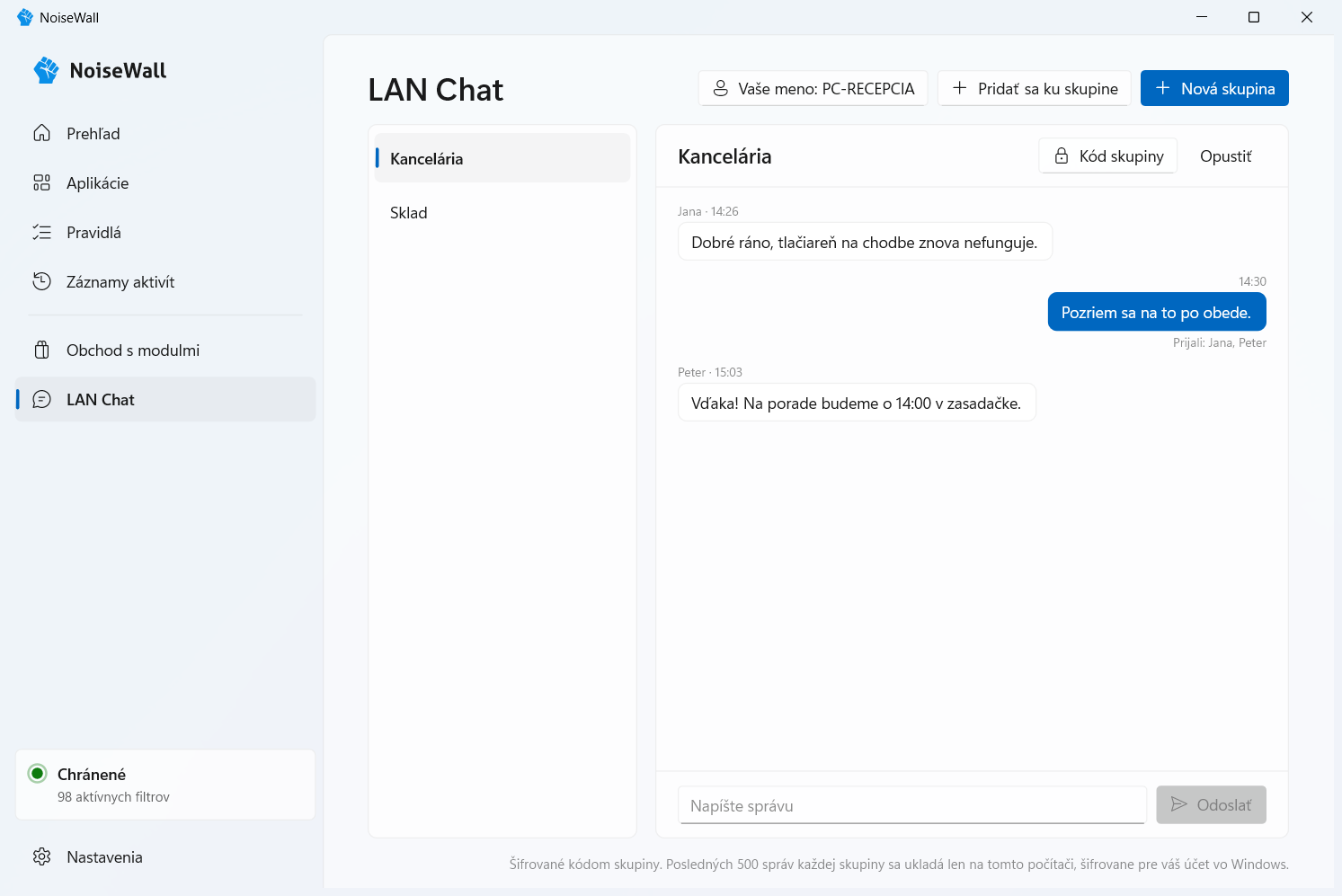
- V Obchode s modulmi kliknite pri module LAN Chat na Inštalovať, prečítajte si, čo modul smie, a potvrďte Zapnúť. V menu vľavo pribudne LAN Chat.
- Hore kliknite na Vaše meno: … a zadajte meno, pod ktorým vás ostatní uvidia (predvolene názov počítača). Meno platí pre všetky skupiny.
- Kliknite na Nová skupina a skupinu pomenujte – zobrazí sa kód skupiny (25 znakov, napr.
7KQ4M-2XD9P-…). - Kód dajte ľuďom, ktorí majú byť v skupine – osobne alebo cestou, ktorej dôverujete. Oni zvolia Pridať sa ku skupine, zadajú kód a skupinu si pomenujú po svojom.
- Napíšte správu a stlačte Odoslať (alebo Enter). Pod správou uvidíte, kto ju prijal; „Odoslané – zatiaľ to nikto nepotvrdil“ znamená, že ju zatiaľ žiadny iný počítač skupiny nepotvrdil.
- Oznámenia: nová správa sa ukáže dole pri hodinách a ostane tam, kým ju nezavriete alebo kým neotvoríte skupinu, do ktorej prišla; kliknutím na ňu skupinu otvoríte. Ikona NoiseWall pri hodinách je dovtedy červená so zdvihnutým prostredníkom. Keď máte danú skupinu otvorenú pred sebou, oznámenie sa neukáže. Počet neprečítaných správ vidíte v menu pri LAN Chate a pri skupine.
- Kto môže čítať: len ten, kto má kód skupiny. Správy sú šifrované (AES-256-GCM) kľúčom odvodeným z kódu; kto kód nemá, správu neprečíta ani nepodvrhne. Preto kód nezverejňujte.
- Kam správy idú: len do lokálnej siete (UDP port 47652, vysielanie všetkým počítačom v sieti), nikdy na internet. Dostanú ich počítače skupiny, ktoré sú práve zapnuté a v tej istej sieti.
- Čo sa ukladá: na vašom počítači vaše skupiny (názov a kód) a meno, a posledných 500 správ každej skupiny – len text, v súbore
%LOCALAPPDATA%\NoiseWall\LanChat\history.dat, šifrovane pre váš účet vo Windows (iný používateľ ani iný počítač ho neprečíta). História ostane aj po vypnutí a zapnutí modulu alebo počítača. Správy sa nedajú upravovať ani jednotlivo mazať. Keď skupinu Opustíte, zmaže sa aj jej história; pri odinštalovaní NoiseWall sa história zmaže pre používateľa, ktorý odinštalovanie spustil. - Čo vidia ostatní: vaše meno v skupine a adresu vášho počítača v lokálnej sieti.
- Ako to funguje vo vnútri: správy posiela a prijíma samostatný program modulu s vašimi právami; okno NoiseWall ich len zobrazuje a pred pripojením si overí, že hovorí s pravým súborom modulu.
- Používatelia prihlásení na tom istom počítači si správy navzájom nepošlú – LAN Chat slúži na komunikáciu medzi rôznymi počítačmi.
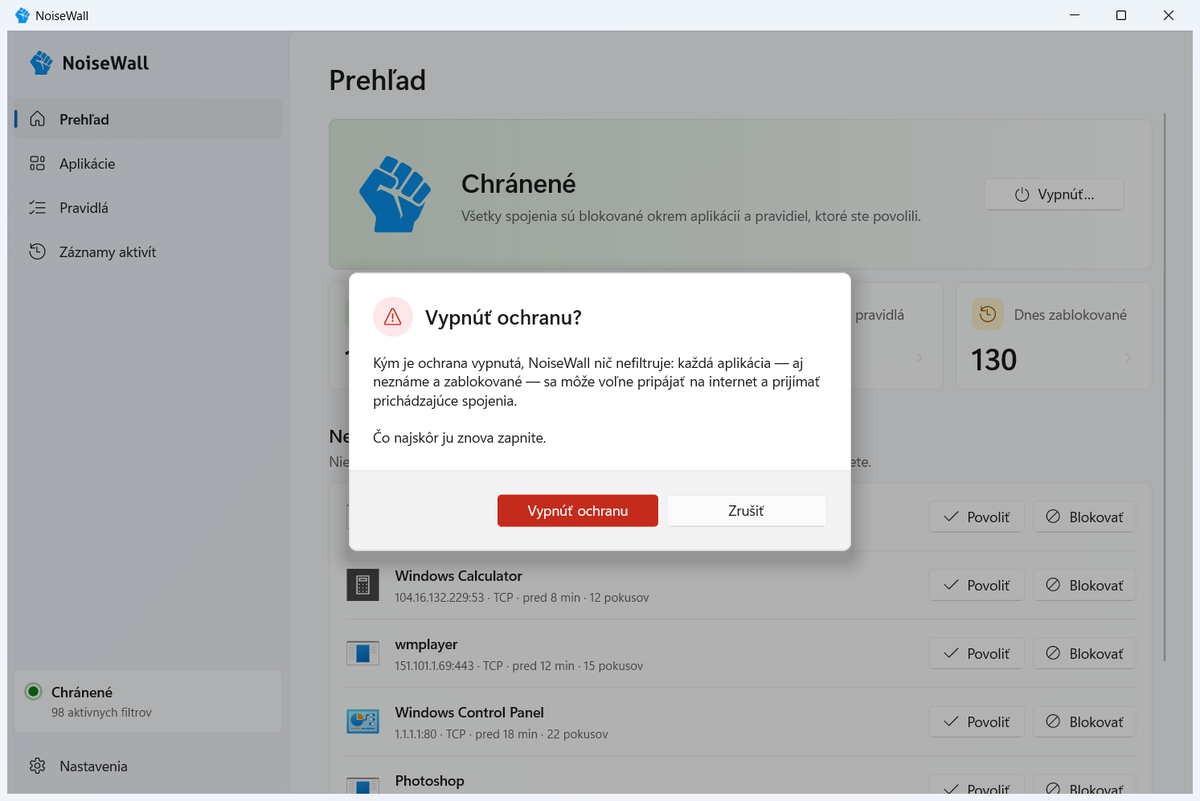
9. Ukončenie aplikácie vs. vypnutie ochrany
Pravým klikom na ikonu NoiseWall pri hodinách máte dve možnosti:
| Voľba | Ochrana | Upozornenia |
|---|---|---|
| Ukončiť (ochrana zostane zapnutá) | Beží ďalej | Nezobrazujú sa – nové programy sa potichu blokujú (uvidíte ich v Záznamoch aktivít) |
| Ukončiť a vypnúť ochranu… | Vypnutá – všetko povolené | Žiadne |
Zatvorenie okna krížikom len skryje okno do ikony pri hodinách.
10. Riešenie problémov
- Nefunguje vôbec nič, ani internet, ani sieť.
- Skontrolujte v Pravidlách, či sú zapnuté DHCP a DNS. Bez DHCP počítač nedostane adresu, bez DNS nepreloží názvy.
- Prehliadač som povolil, ale stránky sa nenačítajú.
- Zapnite pravidlo DNS. Niektoré prehliadače si názvy prekladajú cez Windows. Ak sa chyba týka len zabezpečených stránok, zapnite aj NTP (presný čas).
- Nejde sieťový disk (Z:) alebo NAS.
- Pozrite si recept Sieťový disk. Najčastejšia príčina: vypnuté DNS alebo Povoliť Windows v lokálnej sieti.
- Nejde tlač.
- Pozrite si recept Tlačiareň.
- Program nefunguje, ale žiadne upozornenie neprišlo.
- Možno je už na zozname zablokovaných (stránka Aplikácie), alebo ste klikli na Neskôr (opýta sa o 10 minút), alebo je aplikácia NoiseWall ukončená. Pozrite si Záznamy aktivít – vyhľadajte názov programu.
- Upozornenia na „System“ alebo „svchost.exe“ ma otravujú.
- Zapnite Povoliť Windows v lokálnej sieti a vypnite Pýtať sa na súčasti systému Windows.
- Aplikácia po aktualizácii prestala fungovať.
- Podpísanú aplikáciu NoiseWall väčšinou prenesie sám (pozrite si Aktualizácie). Ak má na stránke Aplikácie štítok Zmenená (typicky nepodpísaná aplikácia po aktualizácii) a aktualizovali ste ju vy, otvorte jej podrobnosti a kliknite Povoliť túto verziu. Ak ste ju neaktualizovali, nechajte ju zablokovanú a skontrolujte počítač antivírusom.
- Nedá sa nainštalovať aplikácia zo Store, jazykový balík ani doplnková súčasť Windows.
- V Nastavenia → Windows dočasne zapnite Microsoft Store a doplnky Windows a po inštalácii ho znova vypnite. Prečo nie je zapnuté stále, vysvetľujú preddefinované pravidlá.
- Nepripojí sa VPN.
- VPN program (OpenVPN, WireGuard…) povoľte ako bežnú aplikáciu. VPN vstavaná vo Windows potrebuje prepínač VPN vstavaná vo Windows. Pozrite si recept VPN.
- Hodiny vo Windows nesedia.
- Zapnite pravidlo NTP.
- Hra / program potrebuje prijímať spojenia (hosťovanie, P2P).
- Na stránke Aplikácie → ceruzka → zapnite Povoliť prichádzajúce spojenia.
Diagnostický súbor
Ak niečo nefunguje a chcete to dať niekomu prešetriť, otvorte Nastavenia → Diagnostický súbor → Vytvoriť…. Na plochu sa uloží jeden textový súbor NoiseWall-diagnostics-…txt s nastaveniami NoiseWall (povolené a blokované programy, pravidlá), záznamom aktivity (zablokované spojenia aj s adresami), denníkom služby, chybami NoiseWall z denníka udalostí Windows, verziou Windows a názvami iného filtrovacieho softvéru (antivírus, VPN). Neobsahuje heslá, súbory ani históriu prehliadania. NoiseWall ho nikam neposiela – súbor si môžete otvoriť v Poznámkovom bloku a rozhodnúť, komu ho dáte.
Služba si zároveň raz za hodinu zapíše do svojho denníka (%ProgramData%\NoiseWall\service.log) riadok „Health“ so svojou pamäťou a počtami udalostí a zablokované spojenia ukladá aj do súboru %ProgramData%\NoiseWall\activity.log (čas, program, adresa, port; najviac 2 × 4 MB, staršie záznamy sa prepisujú). Všetko len na tomto počítači – aby sa dali odhaliť problémy, ktoré sa prejavia až po dňoch, aj po reštarte. Obsah týchto súborov je súčasťou diagnostického súboru.
11. Núdzová obnova siete
Otvorte PowerShell alebo Príkazový riadok ako správca (Štart → napíšte cmd → pravý klik → Spustiť ako správca) a zadajte:
"C:\Program Files\NoiseWall\NoiseWallSvc.exe" --remove-filters
Ochrana sa vypne a všetky filtre sa odstránia (aj po reštarte zostane vypnutá). Potom otvorte NoiseWall, opravte nastavenia a ochranu znova zapnite.
Pri odinštalovaní (Nastavenia Windows → Aplikácie → NoiseWall → Odinštalovať) sa odstráni služba aj všetky filtre – sieť bude fungovať ako predtým.
12. Slovník pojmov
| Pojem | Vysvetlenie |
|---|---|
| IP adresa | „Adresa domu“ zariadenia v sieti, napr. 192.168.1.20 (IPv4) alebo fe80::1 (IPv6). |
| Port | „Číslo dverí“ na zariadení, ktoré určuje službu (443 = web, 445 = sieťové disky). |
| TCP / UDP / ICMP | Druhy spojení. TCP = spoľahlivé (web, súbory), UDP = rýchle správy (DNS, hry, hovory), ICMP = diagnostika (ping). |
| Odchádzajúce / prichádzajúce | Kto spojenie začal: váš počítač (odchádzajúce) alebo niekto zvonku (prichádzajúce). |
| Lokálna sieť (LAN) | Zariadenia doma alebo vo firme za vaším routerom. Typické adresy: 192.168.x.x, 10.x.x.x, 172.16–31.x.x, fe80::…. |
| Zápis /24, /16 (CIDR) | Skratka pre celý rozsah adries. 192.168.1.0/24 = 192.168.1.0 až 192.168.1.255. |
| DNS | „Telefónny zoznam“ internetu: preloží názov (napr. google.com, thor) na IP adresu. |
| DHCP | Router automaticky pridelí počítaču IP adresu. |
| SMB | Spôsob, akým Windows pristupuje k sieťovým diskom a zdieľaným priečinkom. |
| svchost.exe | Program Windows, v ktorom bežia systémové služby (aktualizácie, tlač, DNS…). |
| Jadro (System) | Najnižšia časť Windows (ntoskrnl.exe) a ovládače. Nedá sa za neho vydávať. |
| Digitálny podpis | Elektronická „pečať“ výrobcu na programe. Ak sedí, program naozaj pochádza od neho a nikto ho nezmenil. |
| Loopback | Komunikácia programov vnútri jedného počítača (127.0.0.1). Nikdy neopustí počítač. |
NoiseWall 1.0 · Tento návod je súčasťou inštalácie a funguje aj bez internetu.